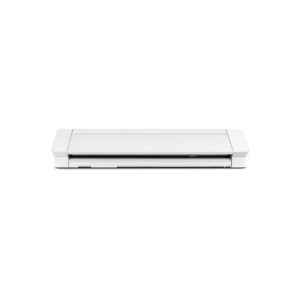
Entfesseln Sie Ihre Kreativität mit dem Brother ScanNCut DX950 – dem ultimativen Schneideplotter für grenzenlose Möglichkeiten! Ob filigrane Papierarbeiten, beeindruckende Stoffdesigns oder individuelle Vinylprojekte, der ScanNCut DX950 bietet Ihnen die Präzision und Vielseitigkeit, die Sie für Ihre kreativen Visionen benötigen. Lassen Sie sich inspirieren und verwandeln Sie Ihre Ideen in beeindruckende Meisterwerke.
Die Highlights des Brother ScanNCut DX950
Der Brother ScanNCut DX950 ist mehr als nur ein Schneideplotter – er ist Ihr persönlicher Kreativassistent. Dank seiner innovativen Funktionen und der benutzerfreundlichen Bedienung eröffnet er Ihnen eine Welt voller gestalterischer Freiheit. Entdecken Sie die wichtigsten Vorteile, die den ScanNCut DX950 zu einem unverzichtbaren Werkzeug für jeden ambitionierten Hobbykünstler und professionellen Designer machen.
Revolutionäre Scanfunktion
Vergessen Sie umständliches Digitalisieren und mühsames Nachzeichnen. Der ScanNCut DX950 verfügt über einen integrierten 600-dpi-Scanner, mit dem Sie Ihre Vorlagen, Zeichnungen und Fotos direkt einscannen und in Schneidedaten umwandeln können. Diese einzigartige Funktion spart Ihnen wertvolle Zeit und ermöglicht es Ihnen, Ihre Kreativität sofort auszuleben. Scannen Sie einfach Ihr Wunschmotiv, bearbeiten Sie es bei Bedarf direkt auf dem Display des Geräts und lassen Sie den ScanNCut DX950 die Arbeit erledigen.
Direktes Scannen und Schneiden: Scannen Sie gedruckte Bilder, handgezeichnete Skizzen oder sogar Stoffmuster und wandeln Sie diese in präzise Schneidedaten um. Der ScanNCut DX950 erkennt automatisch die Konturen und erstellt saubere Schnittlinien, sodass Sie sofort mit Ihrem Projekt beginnen können.
Hintergrundscannen: Nutzen Sie die Hintergrundscanfunktion, um Ihre Materialien optimal zu platzieren und Verschnitt zu minimieren. Der ScanNCut DX950 scannt den Untergrund, auf dem Sie Ihr Material platziert haben, und zeigt Ihnen das gescannte Bild auf dem Display an. So können Sie Ihre Designs perfekt positionieren und sicherstellen, dass Sie den verfügbaren Platz optimal nutzen.
Kabellose Konnektivität und Cloud-Anbindung
Der Brother ScanNCut DX950 ist mit WLAN ausgestattet und ermöglicht Ihnen eine nahtlose Integration in Ihre kreative Arbeitsumgebung. Übertragen Sie Ihre Designs kabellos von Ihrem Computer, Tablet oder Smartphone auf den Schneideplotter und greifen Sie auf eine riesige Auswahl an kostenlosen Mustern und Projekten in der Brother CanvasWorkspace Cloud zu. Teilen Sie Ihre Kreationen mit der Community und lassen Sie sich von den Werken anderer inspirieren.
Brother CanvasWorkspace: Die kostenlose Software Brother CanvasWorkspace ist Ihre zentrale Anlaufstelle für die Gestaltung und Bearbeitung Ihrer Schneidedaten. Erstellen Sie eigene Designs, importieren Sie SVG-Dateien oder nutzen Sie die zahlreichen Vorlagen und Schriftarten, die Ihnen zur Verfügung stehen. Mit CanvasWorkspace können Sie Ihre Projekte optimal vorbereiten und an den ScanNCut DX950 senden.
Cloud-basierte Projekte: Nutzen Sie die Cloud-Anbindung, um Ihre Projekte zu speichern und von überall aus darauf zuzugreifen. Arbeiten Sie unterwegs an Ihren Designs und laden Sie sie später bequem auf den ScanNCut DX950, um sie auszuschneiden. Die Cloud-Anbindung ermöglicht Ihnen ein flexibles und ortsunabhängiges Arbeiten.
Automatisches Messer und präzise Schnittergebnisse
Der Brother ScanNCut DX950 verfügt über ein automatisches Messer, das die Schnitttiefe automatisch an das jeweilige Material anpasst. Dies garantiert stets präzise und saubere Schnittergebnisse, unabhängig davon, ob Sie Papier, Stoff, Vinyl oder andere Materialien verarbeiten. Verabschieden Sie sich von manuellen Einstellungen und genießen Sie die einfache Bedienung und die perfekten Ergebnisse des ScanNCut DX950.
Materialienvielfalt: Der ScanNCut DX950 ist ein echtes Multitalent und schneidet eine Vielzahl von Materialien, darunter Papier, Karton, Stoff, Filz, Vinyl, Leder und vieles mehr. Experimentieren Sie mit verschiedenen Materialien und entdecken Sie die unendlichen Möglichkeiten, die Ihnen der ScanNCut DX950 bietet.
Präzise Schnitte: Dank des automatischen Messers und der intelligenten Sensoren erzielt der ScanNCut DX950 stets präzise und saubere Schnittergebnisse. Selbst filigrane Designs und komplizierte Muster werden perfekt ausgeschnitten, sodass Sie sich auf das Wesentliche konzentrieren können: Ihre Kreativität.
Benutzerfreundliches Farb-Touchdisplay
Das intuitive Farb-Touchdisplay des Brother ScanNCut DX950 ermöglicht eine einfache und komfortable Bedienung. Greifen Sie direkt auf dem Display auf alle wichtigen Funktionen und Einstellungen zu, bearbeiten Sie Ihre Designs und passen Sie die Schnittparameter an. Das große Display bietet Ihnen eine klare Übersicht und eine einfache Navigation, sodass Sie Ihre Projekte schnell und effizient umsetzen können.
Schritt-für-Schritt-Anleitungen: Der ScanNCut DX950 bietet Ihnen zahlreiche integrierte Schritt-für-Schritt-Anleitungen, die Ihnen den Einstieg erleichtern und Ihnen helfen, die vielfältigen Funktionen des Geräts optimal zu nutzen. Auch wenn Sie noch keine Erfahrung mit Schneideplottern haben, werden Sie sich schnell zurechtfinden und beeindruckende Ergebnisse erzielen.
Individuelle Einstellungen: Passen Sie die Einstellungen des ScanNCut DX950 an Ihre individuellen Bedürfnisse an. Speichern Sie Ihre bevorzugten Schnittparameter für verschiedene Materialien und Designs, um Zeit zu sparen und stets optimale Ergebnisse zu erzielen.
Umfangreiche Auswahl an integrierten Designs
Der Brother ScanNCut DX950 verfügt über eine riesige Auswahl an integrierten Designs, Schriftarten und Projekten, die Ihnen sofortige Inspiration bieten und Ihnen den Einstieg erleichtern. Wählen Sie aus Hunderten von Motiven, Mustern und Schriftarten und passen Sie diese an Ihre individuellen Bedürfnisse an. Mit den integrierten Designs können Sie sofort loslegen und Ihre Kreativität ausleben.
Vielfältige Kategorien: Die integrierten Designs sind in verschiedene Kategorien unterteilt, sodass Sie schnell das passende Motiv für Ihr Projekt finden. Ob Tiere, Blumen, geometrische Muster oder saisonale Motive – der ScanNCut DX950 bietet Ihnen eine riesige Auswahl für jeden Geschmack.
Eigene Designs erstellen: Natürlich können Sie auch Ihre eigenen Designs erstellen und diese auf dem ScanNCut DX950 verwenden. Nutzen Sie die kostenlose Software Brother CanvasWorkspace, um Ihre Ideen zu verwirklichen und einzigartige Projekte zu gestalten.
Kreative Projekte mit dem Brother ScanNCut DX950
Der Brother ScanNCut DX950 ist ein vielseitiges Werkzeug, mit dem Sie unzählige kreative Projekte realisieren können. Lassen Sie sich von den folgenden Beispielen inspirieren und entdecken Sie die unendlichen Möglichkeiten, die Ihnen der ScanNCut DX950 bietet.
Papierarbeiten
Verwandeln Sie einfaches Papier in beeindruckende Kunstwerke. Gestalten Sie filigrane Grußkarten, individuelle Einladungen, dekorative Anhänger und vieles mehr. Der ScanNCut DX950 schneidet Papier in jeder Stärke präzise und sauber, sodass Sie Ihrer Kreativität freien Lauf lassen können.
- Grußkarten: Erstellen Sie einzigartige Grußkarten für jeden Anlass. Schneiden Sie filigrane Muster, Schriftzüge und Motive aus Papier und verleihen Sie Ihren Karten eine persönliche Note.
- Einladungen: Gestalten Sie individuelle Einladungen für Hochzeiten, Geburtstage oder andere besondere Anlässe. Schneiden Sie elegante Designs aus Papier und personalisieren Sie Ihre Einladungen mit den Namen Ihrer Gäste.
- Dekorationen: Verschönern Sie Ihr Zuhause mit selbstgemachten Dekorationen aus Papier. Schneiden Sie filigrane Fensterbilder, dekorative Girlanden oder individuelle Tischdekorationen.
Stoffdesigns
Verleihen Sie Ihren Textilien eine persönliche Note. Schneiden Sie Stoffe für Patchwork-Projekte, Applikationen oder individuelle Kleidungsstücke. Der ScanNCut DX950 schneidet Stoffe präzise und sauber, sodass Sie perfekte Ergebnisse erzielen.
- Patchwork: Erstellen Sie individuelle Patchwork-Decken, Kissen oder Taschen. Schneiden Sie Stoffstücke in verschiedenen Formen und Größen aus und setzen Sie diese zu einzigartigen Mustern zusammen.
- Applikationen: Verschönern Sie Ihre Kleidung, Taschen oder Wohnaccessoires mit individuellen Applikationen. Schneiden Sie Stoffmotive aus und bringen Sie diese auf Ihre Textilien auf.
- Kleidungsstücke: Gestalten Sie individuelle Kleidungsstücke, indem Sie Stoffmuster ausschneiden und diese auf Ihre Kleidung aufbringen. Verleihen Sie Ihren Kleidungsstücken eine persönliche Note und heben Sie sich von der Masse ab.
Vinylprojekte
Gestalten Sie individuelle Aufkleber, Wandtattoos oder Beschriftungen. Der ScanNCut DX950 schneidet Vinyl präzise und sauber, sodass Sie perfekte Ergebnisse erzielen. Verschönern Sie Ihr Zuhause, Ihr Auto oder Ihre persönlichen Gegenstände mit individuellen Vinylprojekten.
- Aufkleber: Erstellen Sie individuelle Aufkleber für Ihr Auto, Ihr Fahrrad oder Ihre persönlichen Gegenstände. Schneiden Sie Vinylmotive aus und bringen Sie diese auf die gewünschte Oberfläche auf.
- Wandtattoos: Verschönern Sie Ihre Wände mit individuellen Wandtattoos. Schneiden Sie Vinylmotive aus und bringen Sie diese auf Ihre Wände auf. Verleihen Sie Ihren Räumen eine persönliche Note.
- Beschriftungen: Beschriften Sie Ihre Gläser, Dosen oder andere Behälter mit individuellen Vinylbeschriftungen. Schneiden Sie Vinylbuchstaben aus und bringen Sie diese auf die gewünschte Oberfläche auf.
Weitere kreative Ideen
Die Möglichkeiten mit dem Brother ScanNCut DX950 sind nahezu unbegrenzt. Lassen Sie Ihrer Fantasie freien Lauf und entdecken Sie neue kreative Projekte. Ob Lederarbeiten, Scrapbooking, Mixed Media oder 3D-Projekte – der ScanNCut DX950 ist Ihr perfekter Partner für alle kreativen Herausforderungen.
- Lederarbeiten: Gestalten Sie individuelle Lederaccessoires wie Geldbörsen, Gürtel oder Schmuck.
- Scrapbooking: Erstellen Sie einzigartige Scrapbook-Seiten mit individuellen Ausschnitten und Verzierungen.
- Mixed Media: Kombinieren Sie verschiedene Materialien und Techniken, um einzigartige Mixed-Media-Kunstwerke zu schaffen.
- 3D-Projekte: Erstellen Sie beeindruckende 3D-Modelle und Skulpturen aus Papier, Karton oder anderen Materialien.
Technische Daten des Brother ScanNCut DX950
| Merkmal | Beschreibung |
|---|---|
| Scanauflösung | 600 dpi |
| Kabellose Verbindung | WLAN |
| Automatisches Messer | Ja |
| Farb-Touchdisplay | Ja |
| Integrierte Designs | Über 600 |
| Schnittbereich | Bis zu 305 mm x 610 mm |
| Materialien | Papier, Karton, Stoff, Filz, Vinyl, Leder u.v.m. |
| Software | Brother CanvasWorkspace (kostenlos) |
FAQ – Häufig gestellte Fragen zum Brother ScanNCut DX950
Welche Materialien kann der Brother ScanNCut DX950 schneiden?
Der Brother ScanNCut DX950 ist ein sehr vielseitiger Schneideplotter und kann eine Vielzahl von Materialien schneiden, darunter:
- Papier in verschiedenen Stärken
- Karton und Pappe
- Stoffe wie Baumwolle, Filz, Jeans, und viele mehr
- Vinylfolien (selbstklebend und Textilvinyl)
- Leder (je nach Stärke und Beschaffenheit)
- Schaumstoffplatten (dünne Stärken)
- Und viele weitere Materialien, je nach Messer und Einstellungen.
Es ist wichtig, vor dem Schneiden eines neuen Materials immer einen Testschnitt durchzuführen, um die optimalen Einstellungen für das Messer und den Anpressdruck zu ermitteln.
Wie funktioniert die Scanfunktion des Brother ScanNCut DX950?
Die Scanfunktion des ScanNCut DX950 ist eine der herausragenden Eigenschaften des Geräts und ermöglicht es Ihnen, Bilder, Zeichnungen oder sogar Stoffmuster direkt einzuscannen und in Schneidedaten umzuwandeln. So funktioniert es:
- Material vorbereiten: Platzieren Sie Ihr gewünschtes Material (z.B. eine Zeichnung, ein Foto oder ein Stoffmuster) auf der Schneidematte.
- Matte einlegen: Legen Sie die Matte in den ScanNCut DX950 ein.
- Scanvorgang starten: Wählen Sie auf dem Touchdisplay die Scanfunktion aus. Sie haben in der Regel die Wahl zwischen verschiedenen Scanmodi (z.B. Scannen zum Schneiden, Scannen zum Speichern).
- Scan durchführen: Der ScanNCut DX950 scannt das Material auf der Matte.
- Bearbeiten (optional): Nach dem Scannen können Sie das gescannte Bild auf dem Display bearbeiten. Sie können unerwünschte Bereiche entfernen, Konturen verfeinern oder die Größe des Bildes anpassen.
- Schneiden oder Speichern: Wenn Sie das gescannte Bild zum Schneiden verwenden möchten, können Sie die Schnittlinien direkt auf dem Display festlegen und den Schneidevorgang starten. Alternativ können Sie das gescannte Bild auch als Datei (z.B. SVG) speichern, um es später in Brother CanvasWorkspace oder einer anderen Designsoftware weiterzubearbeiten.
Was ist Brother CanvasWorkspace und wofür benötige ich es?
Brother CanvasWorkspace ist eine kostenlose Software, die speziell für die Brother ScanNCut-Schneideplotter entwickelt wurde. Sie dient als zentrale Plattform für die Gestaltung, Bearbeitung und Verwaltung Ihrer Schneidedaten. Sie benötigen CanvasWorkspace für:
- Design erstellen: Erstellen Sie eigene Designs von Grund auf mit den Zeichenwerkzeugen und Formen in CanvasWorkspace.
- SVG-Dateien importieren: Importieren Sie SVG-Dateien, die Sie im Internet gefunden oder selbst in anderen Designprogrammen erstellt haben.
- Designs bearbeiten: Bearbeiten Sie bestehende Designs, passen Sie die Größe an, fügen Sie Text hinzu oder verändern Sie die Anordnung der Elemente.
- Schnittlinien optimieren: Optimieren Sie die Schnittlinien Ihrer Designs, um ein sauberes und präzises Schneidergebnis zu erzielen.
- Designs an den ScanNCut DX950 senden: Senden Sie Ihre fertigen Designs kabellos (über WLAN) oder per USB-Kabel an den ScanNCut DX950, um sie auszuschneiden.
- Cloud-Speicher nutzen: Speichern Sie Ihre Designs in der Cloud, um von überall aus darauf zugreifen zu können.
- Projekte verwalten: Verwalten Sie Ihre Projekte und Designs übersichtlich in der Software.
Brother CanvasWorkspace ist sowohl als Desktop-Version für Windows und macOS als auch als Online-Version verfügbar. Die Desktop-Version bietet in der Regel mehr Funktionen und eine stabilere Performance, während die Online-Version den Vorteil hat, dass Sie sie von jedem Gerät mit Internetzugang nutzen können.
Wie verwende ich das automatische Messer des Brother ScanNCut DX950?
Das automatische Messer des Brother ScanNCut DX950 ist eine der intelligentesten Funktionen des Geräts und erleichtert Ihnen das Schneiden verschiedener Materialien erheblich. Es passt die Schnitttiefe automatisch an das jeweilige Material an, sodass Sie sich keine Gedanken über manuelle Einstellungen machen müssen. So verwenden Sie das automatische Messer:
- Material auswählen: Wählen Sie auf dem Touchdisplay des ScanNCut DX950 das Material aus, das Sie schneiden möchten (z.B. Papier, Stoff, Vinyl).
- Automatisches Messer aktivieren: Aktivieren Sie die Option „Automatisches Messer“ im Menü.
- Testschnitt durchführen (empfohlen): Führen Sie einen Testschnitt durch, um sicherzustellen, dass die Einstellungen optimal sind. Der ScanNCut DX950 schneidet einen kleinen Bereich des Materials, den Sie anschließend überprüfen können.
- Anpassungen vornehmen (falls erforderlich): Wenn der Testschnitt nicht zufriedenstellend ist, können Sie die Einstellungen feinjustieren. Sie können beispielsweise die Schnitttiefe oder den Anpressdruck manuell anpassen.
- Schneidevorgang starten: Sobald Sie mit den Einstellungen zufrieden sind, können Sie den Schneidevorgang starten. Der ScanNCut DX950 passt die Schnitttiefe automatisch an das Material an und sorgt für ein sauberes und präzises Schneidergebnis.
Wichtig: Das automatische Messer funktioniert am besten, wenn Sie die richtigen Einstellungen für das jeweilige Material auswählen. Es ist daher ratsam, sich mit den verschiedenen Materialeinstellungen vertraut zu machen und gegebenenfalls Testschnitte durchzuführen, um die optimalen Ergebnisse zu erzielen.
Kann ich eigene Schriftarten auf dem Brother ScanNCut DX950 verwenden?
Ja, Sie können eigene Schriftarten auf dem Brother ScanNCut DX950 verwenden. Hier sind die Möglichkeiten:
-
Schriftarten in Brother CanvasWorkspace installieren:
Die einfachste Methode ist, die gewünschten Schriftarten auf Ihrem Computer zu installieren und sie dann in Brother CanvasWorkspace zu verwenden. CanvasWorkspace erkennt die auf Ihrem Computer installierten Schriftarten und ermöglicht es Ihnen, diese in Ihren Designs zu verwenden.
-
SVG-Schriftarten importieren:
Wenn Sie eine Schriftart nicht auf Ihrem Computer installieren möchten, können Sie sie als SVG-Datei importieren. Viele Online-Quellen bieten Schriftarten im SVG-Format an, die Sie direkt in CanvasWorkspace importieren und verwenden können.
-
Schriftarten erstellen:
Für sehr spezifische oder einzigartige Schriftarten können Sie auch eigene Schriftarten erstellen und diese als SVG-Dateien in CanvasWorkspace importieren. Dies erfordert jedoch mehr Aufwand und Kenntnisse in Designsoftware.
Hinweis: Stellen Sie sicher, dass Sie die Nutzungsrechte der Schriftarten beachten, die Sie verwenden. Einige Schriftarten sind nur für den persönlichen Gebrauch lizenziert, während andere auch für kommerzielle Zwecke verwendet werden dürfen.
Wie verbinde ich den Brother ScanNCut DX950 mit meinem WLAN?
Die WLAN-Verbindung des Brother ScanNCut DX950 ermöglicht es Ihnen, Ihre Designs kabellos von Ihrem Computer, Tablet oder Smartphone auf den Schneideplotter zu übertragen. So verbinden Sie den ScanNCut DX950 mit Ihrem WLAN:
- WLAN-Einstellungen aufrufen: Schalten Sie den ScanNCut DX950 ein und navigieren Sie im Menü zu den WLAN-Einstellungen.
- Netzwerk auswählen: Wählen Sie Ihr WLAN-Netzwerk aus der Liste der verfügbaren Netzwerke aus.
- Passwort eingeben: Geben Sie das Passwort für Ihr WLAN-Netzwerk ein.
- Verbindung herstellen: Der ScanNCut DX950 versucht, eine Verbindung zu Ihrem WLAN-Netzwerk herzustellen.
- Verbindung überprüfen: Überprüfen Sie, ob die Verbindung erfolgreich hergestellt wurde. Im Menü sollte der Status „Verbunden“ angezeigt werden.
Hinweis: Stellen Sie sicher, dass Ihr WLAN-Netzwerk aktiv ist und dass Sie das richtige Passwort eingeben. Wenn die Verbindung nicht hergestellt werden kann, überprüfen Sie die WLAN-Einstellungen Ihres Routers und stellen Sie sicher, dass der ScanNCut DX950 nicht durch eine Firewall blockiert wird.
Wo finde ich kostenlose Designs und Projekte für den Brother ScanNCut DX950?
Es gibt viele Quellen, wo Sie kostenlose Designs und Projekte für Ihren Brother ScanNCut DX950 finden können:
- Brother CanvasWorkspace Library: Brother CanvasWorkspace bietet eine integrierte Bibliothek mit einer großen Auswahl an kostenlosen Designs und Projekten.
- Brother Support-Website: Auf der offiziellen Brother Support-Website finden Sie ebenfalls eine Auswahl an kostenlosen Designs und Projekten, die Sie herunterladen und verwenden können.
- Online-Design-Plattformen: Plattformen wie Design Space (Cricut), Silhouette Design Store, LoveSVG und Creative Fabrica bieten oft kostenlose Designs an, die Sie im SVG-Format herunterladen und in CanvasWorkspace importieren können. Achten Sie jedoch auf die Lizenzbedingungen, um sicherzustellen, dass Sie die Designs legal verwenden können.
- Blogs und Websites von Hobbykünstlern: Viele Hobbykünstler und Blogger teilen ihre Designs und Projekte kostenlos auf ihren Websites. Suchen Sie einfach nach „ScanNCut free SVG“ oder ähnlichen Suchbegriffen, um diese Ressourcen zu finden.
- Social-Media-Gruppen: Treten Sie Social-Media-Gruppen für ScanNCut-Nutzer bei. Dort werden oft Designs und Projekte geteilt und gegenseitig geholfen.
Wie pflege und reinige ich meinen Brother ScanNCut DX950 richtig?
Eine regelmäßige Pflege und Reinigung Ihres Brother ScanNCut DX950 ist wichtig, um die Lebensdauer des Geräts zu verlängern und eine optimale Schneidleistung zu gewährleisten. Hier sind einige Tipps:
- Reinigen Sie die Schneidematte: Verwenden Sie ein mildes Reinigungsmittel und ein weiches Tuch, um die Schneidematte von Staub, Kleberückständen und anderen Verunreinigungen zu befreien.
- Reinigen Sie das Messer: Entfernen Sie regelmäßig Staub und Materialreste vom Messer. Verwenden Sie dazu eine weiche Bürste oder ein Wattestäbchen.
- Reinigen Sie den Scanner: Reinigen Sie die Scannerglasplatte regelmäßig mit einem weichen, fusselfreien Tuch.
- Entfernen Sie Staub und Schmutz: Entfernen Sie regelmäßig Staub und Schmutz vom Gehäuse des ScanNCut DX950.
- Schmieren Sie bewegliche Teile: Schmieren Sie gelegentlich die beweglichen Teile des ScanNCut DX950 mit einem speziellen Schmiermittel für Schneideplotter.
- Lagern Sie den ScanNCut DX950: Lagern Sie den ScanNCut DX950 an einem trockenen und staubfreien Ort, wenn Sie ihn nicht verwenden.
Hinweis: Verwenden Sie niemals aggressive Reinigungsmittel oder Lösungsmittel, um den ScanNCut DX950 zu reinigen, da diese das Gerät beschädigen können. Beachten Sie auch die Anweisungen in der Bedienungsanleitung des ScanNCut DX950.