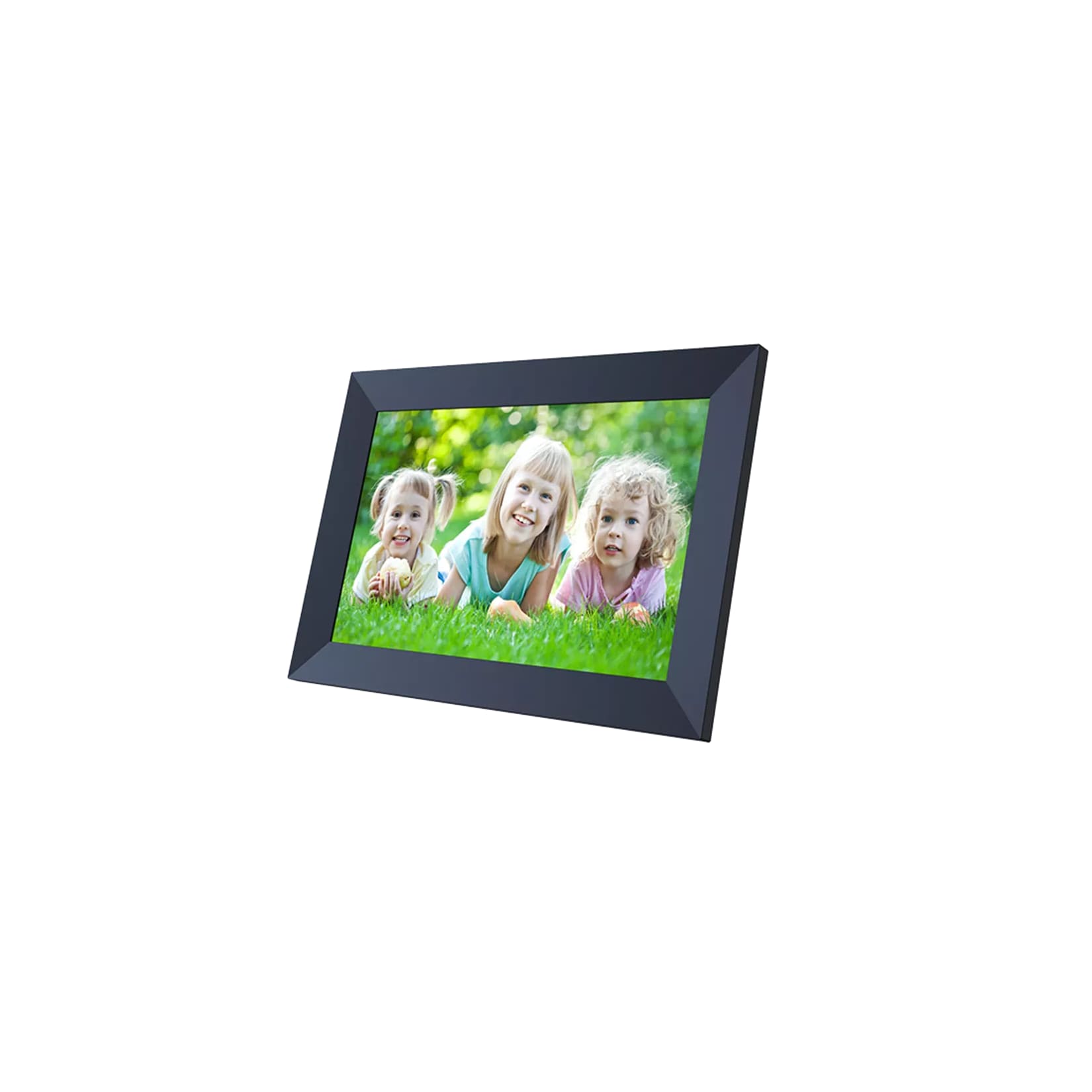
Halten Sie Ihre wertvollsten Erinnerungen auf elegante Weise fest und teilen Sie sie mühelos mit Ihren Liebsten – mit dem Denver PFF-1064 digitalen Bilderrahmen. Dieser 10.1 Zoll Full HD Touchscreen-Bilderrahmen in edlem Schwarz ist mehr als nur ein Gerät; er ist ein Fenster zu Ihren schönsten Momenten, ein Ort der Begegnung und ein stilvolles Dekorationselement für Ihr Zuhause.
Entdecken Sie die Welt der digitalen Bilderrahmen neu
Vergessen Sie das mühsame Ausdrucken und Einrahmen einzelner Fotos. Der Denver PFF-1064 bietet Ihnen eine zeitgemäße Möglichkeit, Ihre Bilder und Videos in brillanter Qualität zu präsentieren. Mit seiner benutzerfreundlichen Oberfläche und der komfortablen Touchscreen-Bedienung wird das Teilen von Erinnerungen zum Kinderspiel.
Brillante Bildqualität für unvergessliche Momente
Das Herzstück des Denver PFF-1064 ist sein hochauflösendes 10.1 Zoll Full HD Display. Es erweckt Ihre Fotos und Videos mit lebendigen Farben und gestochen scharfen Details zum Leben. Egal, ob es sich um Urlaubsbilder, Familienporträts oder Videos von besonderen Anlässen handelt, jedes Detail wird in beeindruckender Klarheit dargestellt. Genießen Sie Ihre Erinnerungen in einer Qualität, die sie verdient.
Nahtlose Verbindung dank integriertem WLAN
Der Denver PFF-1064 ist mit WLAN ausgestattet, wodurch er sich nahtlos in Ihr Heimnetzwerk integrieren lässt. Dies eröffnet Ihnen eine Vielzahl von Möglichkeiten, Ihre Bilder und Videos auf den Rahmen zu übertragen und mit Ihren Lieben zu teilen. Nutzen Sie die spezielle Frameo App, um Fotos direkt von Ihrem Smartphone oder Tablet an den Bilderrahmen zu senden – egal, wo Sie sich gerade befinden. So können Sie Ihre Familie und Freunde an Ihren Erlebnissen teilhaben lassen, auch wenn Sie nicht persönlich vor Ort sein können.
Frameo App: Teilen Sie Ihre Momente mit Ihren Liebsten
Die Frameo App ist der Schlüssel zu einer einfachen und intuitiven Nutzung des Denver PFF-1064. Mit dieser kostenlosen App können Sie Fotos und kurze Videoclips direkt von Ihrem Smartphone oder Tablet an den Bilderrahmen senden. Sie können sogar Bildunterschriften hinzufügen, um Ihre Erinnerungen noch persönlicher zu gestalten. Die Frameo App ermöglicht es mehreren Benutzern, Bilder an denselben Rahmen zu senden, sodass die ganze Familie und Freunde an der Gestaltung der Diashow teilnehmen können.
Einfache Bedienung dank Touchscreen
Die Bedienung des Denver PFF-1064 ist denkbar einfach. Dank des intuitiven Touchscreens können Sie mühelos durch Ihre Fotos und Videos navigieren, Diashows starten und Einstellungen anpassen. Der Rahmen reagiert schnell und präzise auf Ihre Berührungen, was die Bedienung zum Vergnügen macht. Auch technisch weniger versierte Nutzer werden sich schnell zurechtfinden.
Personalisieren Sie Ihre Diashow
Der Denver PFF-1064 bietet Ihnen zahlreiche Möglichkeiten, Ihre Diashow zu personalisieren. Wählen Sie aus verschiedenen Übergangseffekten, um den Wechsel zwischen den Bildern interessanter zu gestalten. Stellen Sie die Anzeigedauer jedes Bildes ein, um das Tempo der Diashow Ihren Vorlieben anzupassen. Sie können sogar eine Hintergrundmusik hinzufügen, um die Stimmung Ihrer Diashow zu untermalen. So gestalten Sie Ihre ganz persönliche Erinnerungspräsentation.
Stilvolles Design für jedes Zuhause
Der Denver PFF-1064 überzeugt nicht nur durch seine technischen Eigenschaften, sondern auch durch sein elegantes Design. Der schlanke Rahmen in edlem Schwarz fügt sich harmonisch in jede Umgebung ein. Ob auf dem Schreibtisch, im Wohnzimmerregal oder an der Wand – der Denver PFF-1064 ist ein stilvolles Dekorationselement, das Ihre Erinnerungen auf geschmackvolle Weise in Szene setzt.
Weitere Funktionen für noch mehr Komfort
Neben den bereits genannten Funktionen bietet der Denver PFF-1064 noch weitere praktische Features, die Ihnen den Alltag erleichtern:
- Integrierter Lautsprecher: Genießen Sie Ihre Videos mit Ton oder hören Sie Ihre Lieblingsmusik während der Diashow.
- Unterstützung für SD-Karten und USB-Sticks: Übertragen Sie Ihre Bilder und Videos einfach von externen Speichermedien auf den Rahmen.
- Timer-Funktion: Stellen Sie ein, wann sich der Rahmen automatisch ein- und ausschalten soll, um Energie zu sparen.
- Uhr- und Kalenderfunktion: Nutzen Sie den Rahmen auch als stilvolle Uhr oder praktischen Kalender.
Ein Geschenk, das von Herzen kommt
Der Denver PFF-1064 ist das perfekte Geschenk für jeden Anlass. Ob Geburtstag, Hochzeit, Weihnachten oder einfach nur so – mit diesem digitalen Bilderrahmen bereiten Sie Ihren Lieben eine Freude, die von Herzen kommt. Schenken Sie unvergessliche Momente und die Möglichkeit, sie auf stilvolle Weise immer wieder neu zu erleben.
Technische Daten im Überblick
Hier finden Sie die wichtigsten technischen Daten des Denver PFF-1064:
| Eigenschaft | Wert |
|---|---|
| Displaygröße | 10.1 Zoll (25,65 cm) |
| Auflösung | 1280 x 800 Pixel (Full HD) |
| Touchscreen | Ja |
| WLAN | Ja (IEEE 802.11 b/g/n) |
| Interner Speicher | 8 GB |
| Kartenleser | SD/SDHC |
| USB-Anschluss | Ja (Micro USB) |
| Lautsprecher | Integriert |
| Unterstützte Bildformate | JPEG, BMP, GIF, PNG |
| Unterstützte Videoformate | MP4 |
| Unterstützte Audioformate | MP3 |
| Abmessungen | 26.10 (B) x 2.30 (T) x 18.30 (H) cm |
| Gewicht | 450 g |
| Farbe | Schwarz |
FAQ – Häufig gestellte Fragen zum Denver PFF-1064
Wie richte ich den Denver PFF-1064 digitalen Bilderrahmen ein?
Die Einrichtung des Denver PFF-1064 ist denkbar einfach. Schließen Sie den Rahmen an eine Stromquelle an und schalten Sie ihn ein. Folgen Sie den Anweisungen auf dem Bildschirm, um eine Verbindung zu Ihrem WLAN-Netzwerk herzustellen. Laden Sie die Frameo App auf Ihr Smartphone oder Tablet herunter und verbinden Sie sie mit dem Bilderrahmen. Nun können Sie Ihre Fotos und Videos an den Rahmen senden.
Wie verbinde ich den Bilderrahmen mit meinem WLAN?
Gehen Sie im Menü des Bilderrahmens zu den WLAN-Einstellungen. Wählen Sie Ihr WLAN-Netzwerk aus der Liste der verfügbaren Netzwerke aus und geben Sie das Passwort ein. Der Rahmen verbindet sich automatisch mit Ihrem WLAN-Netzwerk.
Wie sende ich Fotos und Videos an den Bilderrahmen?
Laden Sie die Frameo App auf Ihr Smartphone oder Tablet herunter. Erstellen Sie ein Konto und verbinden Sie die App mit Ihrem Bilderrahmen, indem Sie den auf dem Rahmen angezeigten Code eingeben. Nun können Sie Fotos und Videos aus Ihrer Galerie auswählen und an den Rahmen senden. Sie können auch Bildunterschriften hinzufügen, um Ihre Erinnerungen noch persönlicher zu gestalten.
Können mehrere Benutzer Fotos an denselben Bilderrahmen senden?
Ja, die Frameo App ermöglicht es mehreren Benutzern, Bilder an denselben Rahmen zu senden. Jeder Benutzer benötigt ein eigenes Konto in der Frameo App. Der Besitzer des Bilderrahmens muss die Benutzer zunächst autorisieren, bevor sie Bilder senden können. Dies sorgt für Privatsphäre und Kontrolle.
Wie kann ich die Diashow-Einstellungen anpassen?
Im Menü des Bilderrahmens finden Sie verschiedene Optionen zur Anpassung der Diashow. Sie können die Anzeigedauer jedes Bildes einstellen, Übergangseffekte auswählen und eine Hintergrundmusik hinzufügen. Experimentieren Sie mit den verschiedenen Einstellungen, um die Diashow Ihren Vorlieben anzupassen.
Unterstützt der Bilderrahmen SD-Karten und USB-Sticks?
Ja, der Denver PFF-1064 verfügt über einen SD-Kartenleser und einen USB-Anschluss. Sie können Ihre Bilder und Videos einfach von externen Speichermedien auf den Rahmen übertragen.
Kann ich den Bilderrahmen an der Wand montieren?
Der Denver PFF-1064 ist mit einer VESA-Halterung kompatibel, so dass Sie ihn problemlos an der Wand montieren können. Die VESA-Norm beträgt 75x75mm. Bitte beachten Sie, dass das Montagematerial nicht im Lieferumfang enthalten ist.
Wie schalte ich den automatischen Ein- und Ausschalt-Timer ein?
Im Menü des Bilderrahmens finden Sie die Timer-Funktion. Hier können Sie einstellen, zu welchen Zeiten sich der Rahmen automatisch ein- und ausschalten soll. Dies ist eine praktische Funktion, um Energie zu sparen und den Rahmen nur dann einzuschalten, wenn Sie ihn tatsächlich nutzen.
Was mache ich, wenn der Bilderrahmen nicht richtig funktioniert?
Überprüfen Sie zunächst, ob der Rahmen ordnungsgemäß an eine Stromquelle angeschlossen ist und ob die WLAN-Verbindung stabil ist. Starten Sie den Rahmen neu, indem Sie ihn kurz vom Stromnetz trennen. Wenn das Problem weiterhin besteht, konsultieren Sie die Bedienungsanleitung oder kontaktieren Sie den Kundenservice von Denver.