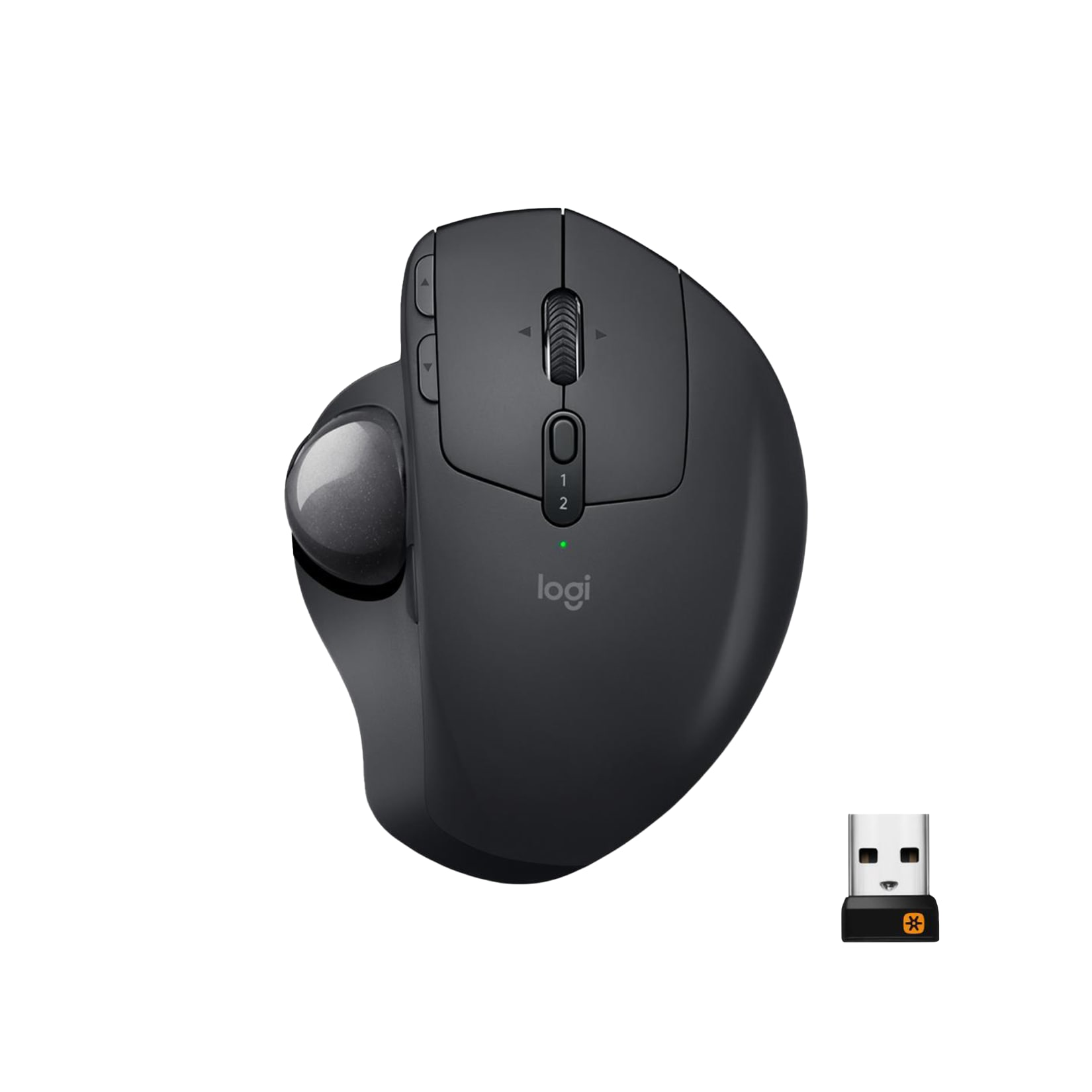
Erleben Sie eine neue Dimension von Komfort und Präzision mit der Logitech MX Ergo Trackball Wireless Maus in elegantem Schwarz. Diese revolutionäre Maus wurde entwickelt, um Ihre Handgelenke zu entlasten, Ihre Produktivität zu steigern und Ihnen ein unvergleichliches Computererlebnis zu bieten. Tauchen Sie ein in eine Welt, in der Ergonomie und Leistung Hand in Hand gehen.
Entfesseln Sie Ihren Workflow mit dem MX Ergo Trackball
Verabschieden Sie sich von herkömmlichen Mäusen und entdecken Sie die Freiheit des Trackballs. Der Logitech MX Ergo Trackball ermöglicht es Ihnen, den Cursor präzise und mühelos zu steuern, ohne Ihre Hand oder Ihren Arm zu bewegen. Dies reduziert die Belastung und Ermüdung Ihrer Muskeln und Gelenke, insbesondere bei langen Arbeitszeiten. Spüren Sie den Unterschied und genießen Sie ein komfortableres und produktiveres Arbeiten.
Ergonomie für höchste Ansprüche
Die MX Ergo wurde mit dem Fokus auf Ergonomie entwickelt. Ihre einzigartige Formgebung und der verstellbare Neigungswinkel (0° oder 20°) ermöglichen es Ihnen, die Maus optimal an Ihre individuellen Bedürfnisse anzupassen. Die strukturierte Oberfläche bietet einen sicheren und angenehmen Halt, während die leicht erreichbaren Tasten ein intuitives Navigieren ermöglichen. Gönnen Sie Ihrem Handgelenk die Entlastung, die es verdient, und arbeiten Sie schmerzfrei und effizient.
Präzision, die begeistert
Der hochpräzise Trackball der MX Ergo ermöglicht eine außergewöhnliche Cursorsteuerung. Egal, ob Sie komplexe Grafiken bearbeiten, detaillierte Tabellen erstellen oder einfach nur im Internet surfen, Sie werden die Genauigkeit und Reaktionsfreudigkeit des Trackballs lieben. Mit der anpassbaren Geschwindigkeit können Sie die Empfindlichkeit des Cursors an Ihre individuellen Bedürfnisse anpassen und so ein optimales Benutzererlebnis erzielen.
Kabellose Freiheit und lange Akkulaufzeit
Genießen Sie die Freiheit kabelloser Konnektivität mit der Logitech MX Ergo. Verbinden Sie die Maus einfach über Bluetooth oder den mitgelieferten Unifying-Empfänger mit Ihrem Computer und arbeiten Sie ohne störende Kabel. Der leistungsstarke Akku hält bis zu 4 Monate mit einer einzigen Ladung, sodass Sie sich keine Sorgen um ständiges Aufladen machen müssen. Und wenn der Akku doch einmal leer sein sollte, können Sie die Maus während des Ladevorgangs weiter verwenden.
Nahtlose Konnektivität und Multi-Device-Steuerung
Die MX Ergo lässt sich nahtlos mit bis zu zwei Geräten gleichzeitig verbinden. Wechseln Sie mühelos zwischen Ihrem Computer, Laptop oder Tablet mit nur einem Knopfdruck. Dies ist ideal für alle, die mehrere Geräte gleichzeitig verwenden und ihren Workflow optimieren möchten. Steigern Sie Ihre Effizienz und arbeiten Sie flexibler als je zuvor.
Anpassbare Tasten für Ihren Workflow
Die MX Ergo verfügt über eine Reihe von anpassbaren Tasten, die Sie mit Ihren bevorzugten Funktionen und Shortcuts belegen können. Passen Sie die Maus an Ihre individuellen Bedürfnisse an und optimieren Sie Ihren Workflow. Mit der Logitech Options Software können Sie die Tastenbelegung einfach und intuitiv konfigurieren. Machen Sie die MX Ergo zu Ihrem persönlichen Werkzeug für maximale Produktivität.
Das Scrollrad: Mehr als nur Auf und Ab
Das präzise Scrollrad der MX Ergo ermöglicht nicht nur ein reibungsloses vertikales Scrollen, sondern auch ein horizontales Scrollen. Dies ist besonders nützlich bei der Arbeit mit großen Tabellen, breiten Websites oder komplexen Grafiken. Mit dem Scrollrad können Sie schnell und einfach durch Ihre Inhalte navigieren und Ihren Workflow optimieren.
Qualität und Design, die überzeugen
Die Logitech MX Ergo Trackball Wireless Maus besticht nicht nur durch ihre Funktionalität, sondern auch durch ihr elegantes Design und ihre hochwertige Verarbeitung. Die Maus liegt angenehm in der Hand und ist ein echter Hingucker auf Ihrem Schreibtisch. Die robusten Materialien und die sorgfältige Verarbeitung garantieren eine lange Lebensdauer, sodass Sie lange Freude an Ihrer MX Ergo haben werden.
Eine Investition in Ihre Gesundheit und Produktivität
Die Logitech MX Ergo ist mehr als nur eine Maus. Sie ist eine Investition in Ihre Gesundheit und Produktivität. Mit ihrer ergonomischen Formgebung, der präzisen Cursorsteuerung und der kabellosen Freiheit bietet sie Ihnen ein unvergleichliches Computererlebnis. Reduzieren Sie die Belastung Ihrer Handgelenke, steigern Sie Ihre Effizienz und genießen Sie ein komfortableres und produktiveres Arbeiten. Erleben Sie den Unterschied mit der Logitech MX Ergo Trackball Wireless Maus.
Technische Details im Überblick
| Feature | Beschreibung |
|---|---|
| Trackball-Technologie | Präziser optischer Trackball |
| Ergonomisches Design | Verstellbarer Neigungswinkel (0° oder 20°) |
| Kabellose Verbindung | Bluetooth und Unifying-Empfänger |
| Akkulaufzeit | Bis zu 4 Monate |
| Anzahl Tasten | 8 programmierbare Tasten |
| Scrollrad | Präzises Scrollrad mit horizontaler Scrollfunktion |
| Multi-Device-Steuerung | Verbindung mit bis zu 2 Geräten gleichzeitig |
| Software | Logitech Options Software für individuelle Anpassung |
| Farbe | Schwarz |
| Abmessungen | (Bitte genaue Abmessungen einfügen) |
| Gewicht | (Bitte genaues Gewicht einfügen) |
Ihre Vorteile auf einen Blick:
- Ergonomisches Design zur Entlastung des Handgelenks
- Präzise Cursorsteuerung mit dem Trackball
- Kabellose Freiheit für mehr Flexibilität
- Lange Akkulaufzeit für ununterbrochenes Arbeiten
- Anpassbare Tasten für optimierten Workflow
- Multi-Device-Steuerung für nahtloses Arbeiten mit mehreren Geräten
- Hochwertige Verarbeitung und langlebiges Design
FAQ – Häufig gestellte Fragen zur Logitech MX Ergo
Wie verbinde ich die MX Ergo mit meinem Computer?
Die MX Ergo kann entweder über Bluetooth oder den mitgelieferten Unifying-Empfänger mit Ihrem Computer verbunden werden. Für die Bluetooth-Verbindung aktivieren Sie Bluetooth auf Ihrem Computer und schalten Sie die Maus ein. Drücken Sie dann die Verbindungstaste auf der Unterseite der Maus, um den Pairing-Modus zu aktivieren. Wählen Sie die MX Ergo in den Bluetooth-Einstellungen Ihres Computers aus, um die Verbindung herzustellen. Für die Verbindung über den Unifying-Empfänger stecken Sie den Empfänger in einen USB-Anschluss Ihres Computers und schalten Sie die Maus ein. Die Maus sollte automatisch erkannt und verbunden werden. Falls nicht, können Sie die Logitech Options Software verwenden, um die Verbindung herzustellen.
Wie lange hält der Akku der MX Ergo?
Der Akku der MX Ergo hält bei normaler Nutzung bis zu 4 Monate mit einer einzigen Ladung. Die tatsächliche Akkulaufzeit kann jedoch je nach Nutzungsmuster variieren. Wenn der Akku leer ist, können Sie die Maus während des Ladevorgangs weiter verwenden.
Kann ich die Tasten der MX Ergo anpassen?
Ja, die MX Ergo verfügt über 8 programmierbare Tasten, die Sie mit der Logitech Options Software an Ihre individuellen Bedürfnisse anpassen können. Sie können den Tasten verschiedene Funktionen und Shortcuts zuweisen, um Ihren Workflow zu optimieren.
Ist die MX Ergo für Links- und Rechtshänder geeignet?
Die MX Ergo ist in erster Linie für Rechtshänder konzipiert. Allerdings können sich auch Linkshänder an die Maus gewöhnen und sie effektiv nutzen. Die ergonomische Formgebung und der Trackball sind so gestaltet, dass sie die Hand entlasten und eine präzise Cursorsteuerung ermöglichen, unabhängig von der Hand, die die Maus bedient.
Kann ich die MX Ergo mit mehreren Geräten gleichzeitig verbinden?
Ja, die MX Ergo unterstützt die Multi-Device-Steuerung und kann mit bis zu zwei Geräten gleichzeitig verbunden werden. Sie können einfach zwischen den Geräten wechseln, indem Sie die Easy-Switch-Taste auf der Maus drücken. Dies ist ideal für alle, die mehrere Computer, Laptops oder Tablets gleichzeitig verwenden.
Wie reinige ich den Trackball der MX Ergo?
Um den Trackball der MX Ergo zu reinigen, entfernen Sie ihn einfach aus der Maus, indem Sie ihn von unten nach oben herausdrücken. Reinigen Sie den Trackball mit einem sauberen, fusselfreien Tuch. Sie können auch die Trackball-Halterung in der Maus mit einem Wattestäbchen reinigen, um Staub und Schmutz zu entfernen. Setzen Sie den Trackball anschließend wieder in die Maus ein.
Wo finde ich die Logitech Options Software?
Sie können die Logitech Options Software kostenlos von der Logitech-Website herunterladen. Suchen Sie einfach nach der MX Ergo auf der Logitech-Website und laden Sie die Software von der Support-Seite herunter. Mit der Logitech Options Software können Sie die Tastenbelegung anpassen, die Cursorgeschwindigkeit einstellen und andere Einstellungen der Maus konfigurieren.
Unterstützt die MX Ergo horizontales Scrollen?
Ja, das Scrollrad der MX Ergo unterstützt horizontales Scrollen. Durch Kippen des Scrollrads nach links oder rechts können Sie horizontal durch Dokumente, Tabellen oder Websites scrollen.
Was ist der Unterschied zwischen der MX Ergo und einer herkömmlichen Maus?
Der Hauptunterschied zwischen der MX Ergo und einer herkömmlichen Maus ist die Art der Cursorsteuerung. Während Sie bei einer herkömmlichen Maus die gesamte Hand bewegen müssen, um den Cursor zu steuern, steuern Sie den Cursor bei der MX Ergo mit dem Trackball, ohne Ihre Hand oder Ihren Arm zu bewegen. Dies reduziert die Belastung und Ermüdung der Muskeln und Gelenke, insbesondere bei langen Arbeitszeiten. Die MX Ergo bietet zudem eine ergonomischere Formgebung und anpassbare Tasten, um Ihren Workflow zu optimieren.
Kann ich die Geschwindigkeit des Trackballs einstellen?
Ja, Sie können die Geschwindigkeit des Trackballs in der Logitech Options Software einstellen. Dies ermöglicht es Ihnen, die Empfindlichkeit des Cursors an Ihre individuellen Bedürfnisse anzupassen. Sie können die Geschwindigkeit erhöhen, um den Cursor schneller über den Bildschirm zu bewegen, oder die Geschwindigkeit verringern, um eine präzisere Steuerung zu ermöglichen.